
Двостороннє копіювання
Якщо для параметра 2-сторонній друк (2-sidedPrintSetting) у меню Стандартна копія (Standard copy) вибрано значення 2-стор. (2-sided), можна копіювати дві сторінки оригіналу на обидві сторони одного аркуша паперу.
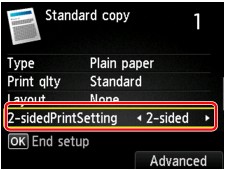
Натисніть праву кнопку Функція (Function), щоб вибрати орієнтацію та сторону скріплення.
-
Якщо вибрано значення Книжк. (Portrait) для параметра Орієнтація (Orientation) та Скріп. по довг.стор. (Long-side stapling) для параметра Стор. скріпл. паперу для друку (Stapling side of print paper):
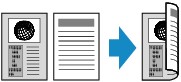
-
Якщо вибрано значення Книжк. (Portrait) для параметра Орієнтація (Orientation) та Скріп. по кор. стор. (Short-side stapling) для параметра Стор. скріпл. паперу для друку (Stapling side of print paper):

-
Якщо вибрано значення Альб. (Landscp.) для параметра Орієнтація (Orientation) та Скріп. по довг.стор. (Long-side stapling) для параметра Стор. скріпл. паперу для друку (Stapling side of print paper):

-
Якщо вибрано значення Альб. (Landscp.) для параметра Орієнтація (Orientation) та Скріп. по кор. стор. (Short-side stapling) для параметра Стор. скріпл. паперу для друку (Stapling side of print paper):

Вибравши сторону для скріплення й натиснувши кнопку OK, можна настроїти використання екрана попереднього перегляду. Якщо вибрати значення Так (Yes), відобразиться екран попереднього перегляду, на якому можна перевірити орієнтацію.
 Примітка
-
Для параметрів двостороннього копіювання можна використовувати два варіанти: Копіюв. 2-на-1 (2-on-1 copy) або Копіюв. 4-на-1 (4-on-1 copy).
- Якщо виконується чорно-біле копіювання, інтенсивність кольорів на роздруківці, створеної в режимі двостороннього копіювання, може відрізнятися від інтенсивності роздруківки, створеної в режимі одностороннього копіювання.
Розміщення оригіналу на склі експонування
-
Перед початком сканування
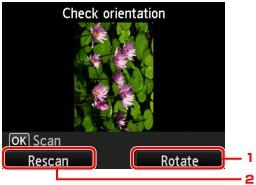
Якщо вибрати для параметра 2-сторонній друк (2-sidedPrintSetting) значення 2-стор. (2-sided) і ввімкнути функцію попереднього перегляду, перед скануванням оригіналу принтер почне попереднє сканування. Після завершення попереднього сканування на РК-дисплеї з’явиться наведений нижче екран (екран попереднього перегляду).
-
Поворот (Rotate)
Якщо натиснути праву кнопку Функція (Function), оригінал буде повернуто на 180 градусів.
-
Повт. сканув. (Rescan)
Якщо натиснути ліву кнопку Функція (Function), відбудеться повторне сканування оригіналу.
Натисніть кнопку OK, щоб розпочати сканування.
-
-
Після сканування
Після сканування кожного аркуша оригіналу відобразиться наведений нижче екран.
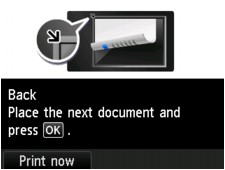
Після сканування заберіть аркуш оригіналу зі скла експонування та розташуйте наступний аркуш на склі експонування, а потім натисніть кнопку OK.
Примітка- Якщо сканувати далі не потрібно, натисніть ліву кнопку Функція (Function). Принтер почне копіювання.
-
Завдання копіювання можна додати під час друку.
